
Pour la retouche photo par IA, le bon outil dépend surtout de ce que vous retouchez. Si vos images partent sur les réseaux sociaux, je vous conseille Canva Pro (7,3/10), le plus polyvalent. Il coûte 110 € par an, soit 65 % de moins que Photoshop seul (314,52 € sur douze mois). Et si vous vendez des produits en ligne, tournez-vous plutôt vers Photoroom, qui obtient la meilleure note de ce comparatif (7,4/10).
Vous n’avez pas de budget ? Trois outils gratuits suffisent déjà pour la plupart des retouches : Google Photos sur smartphone, Photopea dans le navigateur et Affinity sur ordinateur ou iPad. Pour une retouche ponctuelle, vous pouvez même la décrire en une phrase à Gemini ou à ChatGPT. Cela dit, le prix ne dit pas tout. Personnellement, je regarde autant la fidélité au visage, c’est-à-dire la capacité de l’outil à vous garder reconnaissable après la retouche. Comme aucun éditeur ne publie de mesure indépendante sur ce point, je vous donne un protocole simple pour le vérifier vous-même en dix minutes.
Quel outil de retouche photo par IA selon votre besoin ?
| Votre besoin | Outil conseillé | Coût |
|---|---|---|
| Publier une image sur les réseaux sociaux dans la foulée | Canva Pro | 110 €/an |
| Mettre en valeur les articles de votre boutique en ligne | Photoroom Pro | 7,50 $/mois (annuel) |
| Retoucher vos portraits en payant une seule fois | Luminar Neo | dès 99 $ |
| Régler vos photos RAW (le format brut de l’appareil photo) et retoucher pour des clients | Forfait Photo AdobePhotoshop + Lightroom | 23,99 €/mois |
| Travailler par calques (des couches d’image superposées) sans payer, dans le navigateur | Photopea | 0 € |
| Installer un logiciel pro gratuit sur votre ordinateur | Affinity | 0 €IA avec Canva Pro |
| Corriger vos photos directement sur votre smartphone | Google Photos | 0 € |
| Décrire une retouche en une phrase, sans logiciel | Gemini ou ChatGPT | 0 €quotas limités |
Meilleur outil de retouche photo par IA : le comparatif complet 2026
C’est Photoroom (7,4) qui arrive en tête, juste devant Canva et Google Photos (7,3). Cependant, ne vous fiez pas trop au classement, car les neuf outils ne sont séparés que par 0,6 point. Je vous conseille donc de choisir d’abord selon votre usage, et seulement ensuite selon la note.
Pour vous aider à lire le tableau, chaque note détaillée porte sur quatre points, dans cet ordre : le rendu, la facilité d’usage, le prix et les limites. Le rendu, c’est tout simplement la qualité de l’image une fois retouchée.
| Outil | Idéal pour | Prix (relevé) | Gratuit ? | Détail notes | Note |
|---|---|---|---|---|---|
|
★ N°1 Produit Photoroom |
Les photos de produit et catalogues | Pro 7,50 $/mois annuel (nov. 2026) | Essai seul | 7 · 8,5 · 6 · 8 |
7,4
|
| Canva Pro | Préparer une publication Instagram ou TikTok | 110 €/an ou 12 €/mois (nov. 2026) | IA limitée | 7 · 9 · 7 · 6 |
7,3
|
| Google Photos | Corriger rapidement une photo depuis son téléphone | 0 € (août 2026) | Oui | 6,5 · 9,5 · 9 · 4 |
7,3
|
| Luminar Neo | Retoucher des portraits et paysages sans abonnement | Dès 99 $ (août 2026) | Essai seul | 8 · 7 · 6 · 7 |
7,2
|
| Photopea | Travailler par calques gratuitement, sans rien installer | 0 € ; Pro 5 $/mois | Oui (pub) | 6,5 · 6,5 · 8 · 8 |
7,1
|
| Affinity | Un logiciel pro gratuit sur ordinateur et iPad | 0 € (nov. 2026) | Oui (hors IA) | 7,5 · 6 · 7 · 8 |
7,1
|
| Adobe Lightroom | Développer des photos RAW ou traiter par lots | 14,62 €/mois annuel (nov. 2026) | Essai seul | 8 · 7 · 5 · 7 |
7,0
|
| Pixlr | Retoucher un visuel ponctuel dans le navigateur | 0 € ; dès 2,49 $/mois | Oui (base) | 6,5 · 8,5 · 8 · 5 |
7,0
|
| Adobe Photoshop | Les montages professionnels par calques | 26,21 €/mois annuel (nov. 2026) | Essai 7j | 9,5 · 6 · 4 · 6 |
6,8
|
Petite précision sur les prix : ils sont affichés dans la devise de l’éditeur. Photoroom, Luminar Neo, Photopea et Pixlr facturent en dollars, donc le montant que vous paierez en euros dépend du taux du jour. Quant à Canva et Google Photos, ils ne sont à égalité qu’après arrondi (7,30 contre 7,25).
Méthodologie : comment ces 9 outils sont notés ?
Pour noter chaque outil sur 10, j’ai regroupé quatre points. Le rendu compte pour 35 % et la facilité d’usage pour 25 %. Le prix et les limites, eux, comptent pour 20 % chacun. Les prix viennent des pages officielles quand elles étaient accessibles (Adobe, Photoroom), et sinon de la presse spécialisée. D’ailleurs, vous trouverez la date de chaque relevé dans le tableau.
- Rendu. Il s’appuie sur la qualité annoncée par les éditeurs, puis sur les guides publiés (DataCamp, Tuto.com, Jedha). Les avis d’utilisateurs (G2) complètent le tout. La fidélité au visage, en revanche, se vérifie à part, avec le test ci-dessous.
- Facilité d’usage. Ici, je regarde le temps qu’il faut pour prendre l’outil en main. Je regarde aussi comment on saisit ses prompts, ces consignes écrites qu’on donne à l’IA, et sur quels appareils il fonctionne.
- Prix. Le barème est fixe et dépend du coût annuel de l’offre qui débloque les outils IA décrits. Ainsi, 0 € donne 9 ; jusqu’à 60 €, 8 ; de 61 à 120 €, 7 ; de 121 à 250 €, 6 ; de 251 à 350 €, 5 ; au-delà, 4. Enfin, un outil sans version gratuite perd un point.
- Limites. Il s’agit des plafonds publiés : crédits IA, exports et enregistrements par mois. Pour info, les crédits IA sont des jetons qui se consomment chaque fois que l’IA retouche une image pour vous.
Comment tester la fidélité au visage en 10 minutes ?
Le seul moyen fiable de juger ce point, c’est de faire le test sur votre propre photo. Rassurez-vous, cela prend dix minutes.
- Commencez par choisir un portrait net, de face, en lumière naturelle.
- Appliquez ensuite la même retouche dans deux outils : d’abord un lissage léger, puis un changement d’arrière-plan.
- Comparez maintenant chaque version à l’original, en zoom à 100 %. Regardez la forme des yeux et le grain de peau, puis passez aux dents, aux oreilles et aux mains.
- Montrez alors les deux versions à un proche, sans lui dire laquelle est retouchée.
- Pour finir, gardez l’outil dont la version passe ce test.
Les 9 outils IA pour retoucher des photos, fiche par fiche
Entrons maintenant dans le détail. Je vous présenter les neuf outils, du mieux noté au moins bien noté, avec ce que chacun fait mieux que les autres.
Photoroom : le meilleur outil IA pour la retouche de photo de produit et de catalogues
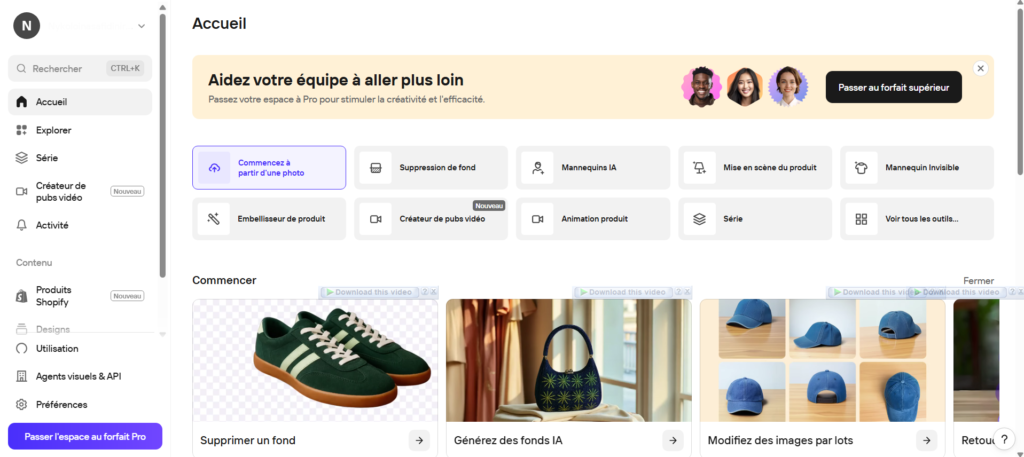
Si vous vendez en ligne, Photoroom a été pensé pour vous. Il commence par détourer l’objet, c’est-à-dire qu’il le découpe de son fond. Ensuite, il le pose dans un nouveau décor, et ses ombres IA évitent l’effet « collé ». Pour vos vêtements, le mannequin fantôme va même plus loin : il efface le mannequin qui les portait.
Ce qui me plaît surtout, c’est que ses plafonds sont publiés et faciles à comprendre. Le détourage et la retouche, par exemple, ne consomment aucun crédit. L’agrandissement et l’amélioration d’image non plus. Les outils génératifs, ceux qui inventent des éléments absents de la photo, eux, piochent dans une réserve mensuelle de crédits IA.
Avant de vous lancer, gardez quand même deux limites en tête. D’abord, l’intégration Shopify n’arrive qu’à partir du forfait Max. Ensuite, la page tarifs française n’affiche plus d’offre gratuite, seulement un essai. Si vous retouchez surtout des portraits, je ne vous le conseille donc pas.
Caractéristiques clés
- Prix : Pro 7,50 $/mois, Max 20,99 $/mois, Ultra 82,50 $/mois, en facturation annuelle, TVA incluse (relevé le 21 novembre 2026 sur photoroom.com)
- Plafonds : Pro 8 000 crédits IA et 1 000 exports par mois ; Max 25 000 et 3 000 ; Ultra 75 000 et 10 000
- Plateformes : web, iPhone, iPad, Android, application Shopify
- Gratuit : essai seulement ; remboursement possible sous une semaine
Photoroom
🏆 Meilleure note du comparatif
🟢 Ce que j’ai aimé :
- Les ombres IA sont réalistes.
- Les outils de base restent illimités, sans crédits.
- Chaque quota est chiffré, donc vous savez exactement ce que vous payez.
🔴 Ce que j’ai moins aimé :
- Shopify n’est inclus qu’avec le forfait Max.
- Il n’existe pas d’offre gratuite, et l’outil convient mal au portrait.
Pour qui ?
C’est l’outil IA de retouche photo idéal si vous vendez en ligne et traitez votre catalogue par lots, c’est-à-dire plusieurs photos à la fois. Que ce soit sur votre boutique ou sur une place de marché, il reste adapté.
Canva : le plus polyvalent pour retoucher vite avant de publier
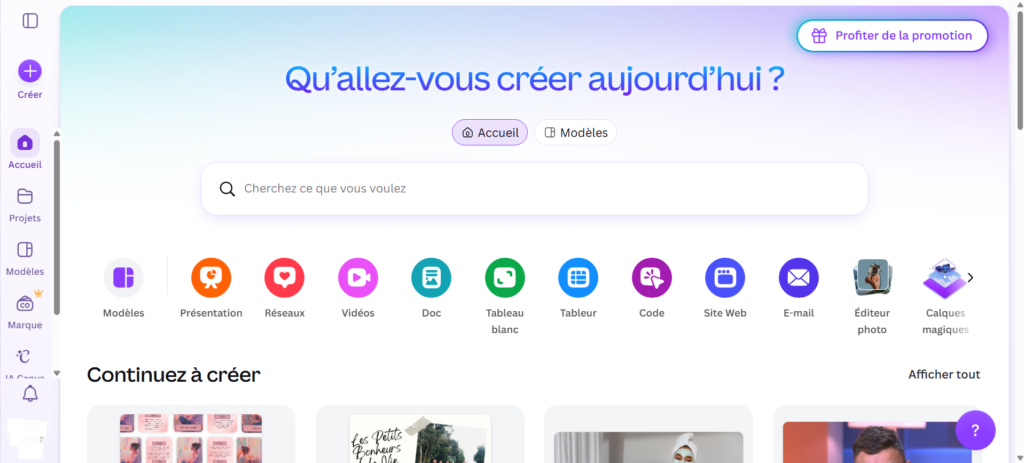
Avec Canva, la retouche photo par IA se fait directement dans l’outil où vous créez vos visuels. Du coup, c’est le chemin le plus court vers une image prête à publier. D’après DataCamp, la plupart des retouches se font en un clic ou avec une courte consigne écrite. Pour cela, Canva s’appuie sur Nano Banana, le modèle d’IA de Google.
Concrètement, Magic Edit modifie une zone de la photo, et Magic Grab isole le sujet pour que vous puissiez le déplacer. De son côté, le générateur d’arrière-plan crée un décor à partir de votre description. Comme les modèles sont déjà au format Instagram et TikTok, vous n’avez même pas besoin d’ouvrir un second logiciel. De plus, depuis 2025, l’abonnement Pro débloque aussi les outils IA d’Affinity, le logiciel professionnel gratuit de Canva.
En contrepartie, vous ne pourrez pas régler chaque détail au millimètre. Le quota IA de l’offre gratuite n’est pas non plus chiffré. Malgré tout, c’est lui que je choisis dès que l’image part directement sur les réseaux sociaux.
Caractéristiques clés
- Prix Pro : 12 € par mois ou 110 € par an, toutes taxes comprises
- Plateformes : web, ordinateur, mobile
- Gratuit : modèles et outils Magic Studio de base, avec des quotas réduits
- Bonus : outils IA d’Affinity inclus dans Pro
Canva
🏆 Le plus rapide pour publier
🟢 Ce que j’ai aimé :
- Prise en main immédiate.
- Retouche et mise en page au même endroit.
- IA d’Affinity incluse.
🔴 Ce que j’ai moins aimé :
- Les réglages fins restent limitées.
- Le quota IA gratuit n’est pas chiffré, difficile de savoir quand vous serez bloqué.
Pour qui ?
Cet outil de retouche photo IA est pour vous si vous êtes community manager, c’est-à-dire si vous gérez les réseaux sociaux d’une marque. Il conviendra aussi aux créateurs de contenu et aux indépendants qui publient chaque semaine.
Google Photos : le plus simple pour les retouches du quotidien sur smartphone
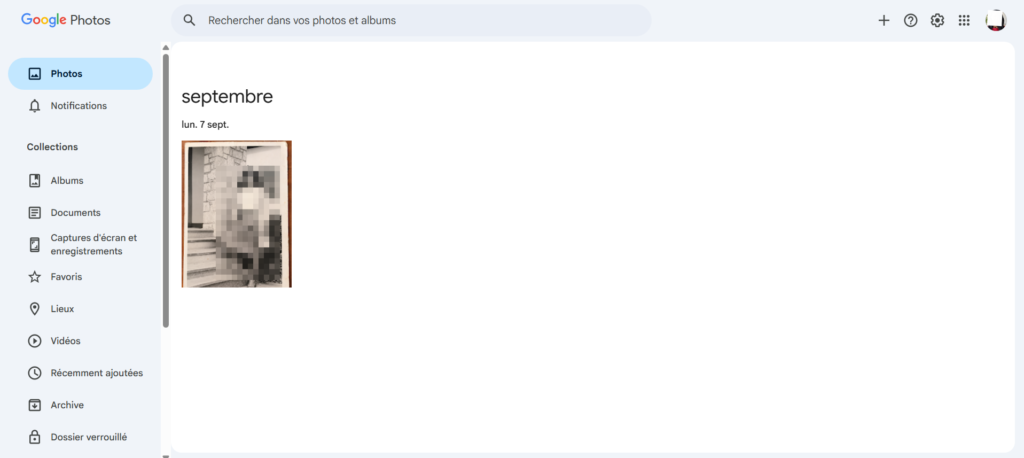
Avec Google Photos, la retouche photo par IA se trouve directement dans votre galerie, donc vous n’avez rien à installer. Trois outils y sont gratuits pour tout le monde. La gomme magique (Magic Eraser) efface un objet, tandis que Photo Unblur rend une photo floue plus nette. Quant à Portrait Light, il rééclaire un visage mal exposé.
Pour les outils génératifs, regroupés jusqu’ici sous le nom Magic Editor, c’est un peu différent. Vous êtes limité à 10 enregistrements par mois si vous n’avez pas de téléphone Pixel. Un enregistrement, c’est simplement une photo retouchée que vous sauvegardez. En revanche, si vous avez un Pixel ou un abonnement Google One à partir de 2 To, vous passez en illimité.
Sur Android 16, Magic Editor est désormais découpé en outils séparés : Effacer, Déplacer et Réimaginer. De plus, la retouche par consigne écrite, « Aide-moi à modifier », arrive progressivement. Je vous conseille donc de vérifier si elle est déjà présente sur votre appareil. Pour les réglages fins, l’application reste limitée, mais je la garde volontiers pour nettoyer une photo de vacances en deux minutes.
Caractéristiques clés
- Prix : gratuit ; illimité avec un Pixel ou Google One à partir de 2 To (le To, ou téraoctet, mesure l’espace de stockage)
- Plafond : 10 enregistrements génératifs par mois
- Plateformes : Android, iOS ; web pour les retouches de base
Google Photos
Gratuit, déjà dans votre téléphone
🟢 Ce que j’ai aimé :
- Gratuit, sans installation.
- La gomme magique n’a pas de limite d’enregistrement.
- Unblur comme Portrait Light sont inclus.
🔴 Ce que j’ai moins aimé :
- Vous n’avez droit qu’à 10 enregistrements génératifs par mois.
- Si vous aimez tout régler vous-même, les réglages fins vous paraîtront limités.
Points forts :
- Gratuit, sans installation.
- La gomme magique n’a pas de limite d’enregistrement.
- Unblur comme Portrait Light sont inclus.
Points faibles :
- Vous n’avez droit qu’à 10 enregistrements génératifs par mois.
- Si vous aimez tout régler vous-même, les réglages fins vous paraîtront limités.
Pour qui ?
Je vous conseille cet outil IA de retouche photo si vous nettoyez quelques cliqués de voyage par mois sur votre smartphone.
Luminar Neo : le plus adapté aux portraits et aux paysages, en achat unique
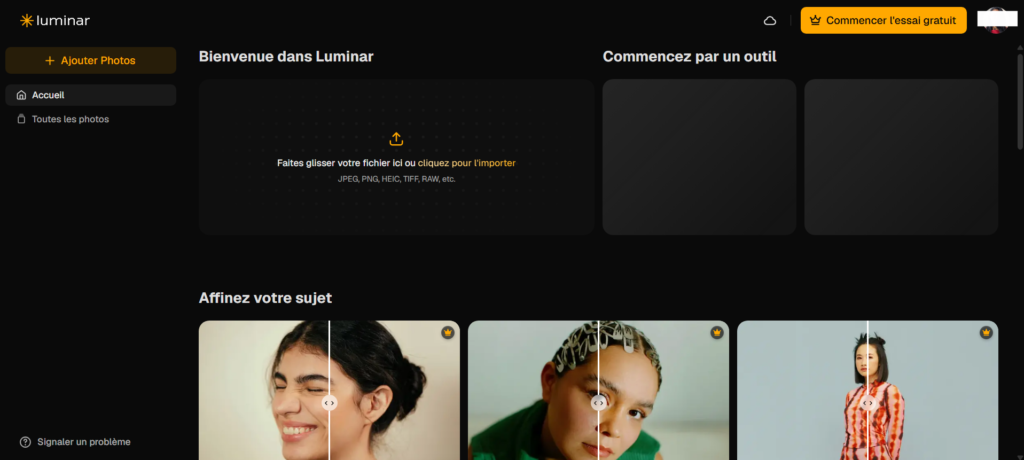
Si vous n’aimez pas les abonnements, Luminar Neo devrait vous plaire : c’est le seul outil du comparatif qui s’achète une fois. Pour vos portraits, Relight AI, Portrait Bokeh et Studio Light modifient la lumière du visage. Ils jouent aussi sur le flou derrière lui, qu’on appelle le bokeh. Et pour vos paysages, SkyAI remplace le ciel.
D’ailleurs, DataCamp le place en tête pour la retouche de portrait, devant Lightroom. Vous pouvez l’utiliser seul, ou en plugin, c’est-à-dire en extension, dans Photoshop et Lightroom Classic. Toutefois, les outils IA génératifs ne sont inclus qu’un an. Passé ce délai, ils basculent sur l’abonnement Luminar Prime. Je vous le conseille malgré tout, à condition de le savoir avant d’acheter.
Caractéristiques clés
- Prix : 99 $ (ordinateur, 2 postes), 209 $ (toutes plateformes), 319 $ (Max), relevés en août 2026
- Outils IA : GenErase, GenExpand, GenSwap, Relight AI
- Plateformes : ordinateur, mobile
- Gratuit : essai seulement
Luminar Neo
🏆Sans abonnement
🟢 Ce que j’ai aimé :
- Vous pouvez changer la lumière d’un portrait après la prise de vue.
- Il fonctionne en plugin pour Photoshop et Lightroom Classic.
- La licence est durable.
🔴 Ce que j’ai moins aimé :
- Les outils IA sont à renouveler après 12 mois.
- Il n’existe aucune version gratuite, vous devrez vous contenter de l’essai pour le tester.
Pour qui ?
C’est l’outil de retouche photo avec IA idéal pour les photographes amateurs. Il convient également à ceux qui retouchent surtout des portraits et à ceux qui préfèrent payer une seule fois.
Photopea : la meilleure alternative gratuite à Photoshop dans le navigateur
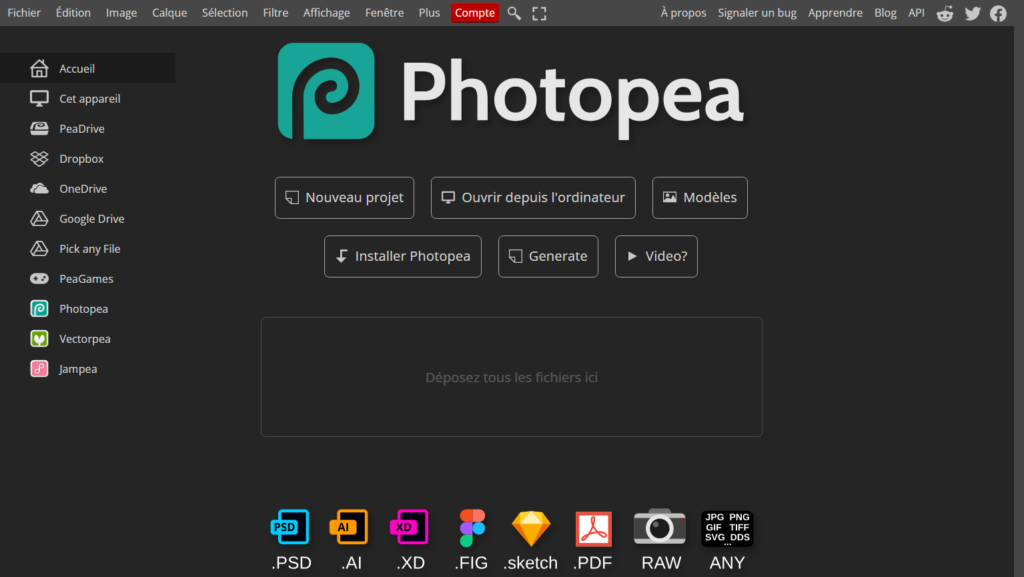
Avec Photopea, vous profitez gratuitement des calques, des masques et des fichiers PSD, sans créer de compte ni subir de filigrane. Si ces mots ne vous parlent pas, les calques sont des couches d’image superposées, et les masques cachent une partie d’une couche. Le PSD, lui, est le format de Photoshop, et le filigrane désigne le logo incrusté sur l’image exportée.
Pour l’utiliser, il vous suffit d’ouvrir votre navigateur. Vous y retrouverez une interface proche de Photoshop, qui lit plus de 40 formats. Côté IA, Tuto.com y relève la suppression d’objet et le remplissage intelligent. Le détourage est lui aussi assisté par IA.
Cependant, le remplissage génératif, qui invente du contenu à la place d’une zone effacée, fait partie de l’offre Premium. Pour le reste, le service est financé par la publicité. Si vous connaissez déjà Photoshop, c’est donc l’outil gratuit que je vous conseille en premier.
Caractéristiques clés
- Prix : gratuit avec publicité ; Premium 5 $/mois ou 50 $/an (août 2026)
- Plateformes : web, ordinateur, Android
- Formats : PSD et plus de 40 autres
Photopea
Photoshop gratuit, sans compte
🟢 Ce que j’ai aimé :
- Calques, masques et PSD gratuits.
- Aucun compte requis.
- Vos exports sortent sans filigrane.
🔴 Ce que j’ai moins aimé :
- Si vous n’avez jamais touché à Photoshop, comptez un peu de temps pour le prendre en main.
- Son IA générative est moins poussée.
Pour qui ?
Pour vous si vous êtes étudiant ou indépendant, que vous connaissez Photoshop et que vous aimez tout régler à la main. Cet outil convient surtout si vous refusez de payer un abonnement.
Affinity : le meilleur logiciel professionnel gratuit sur ordinateur et iPad
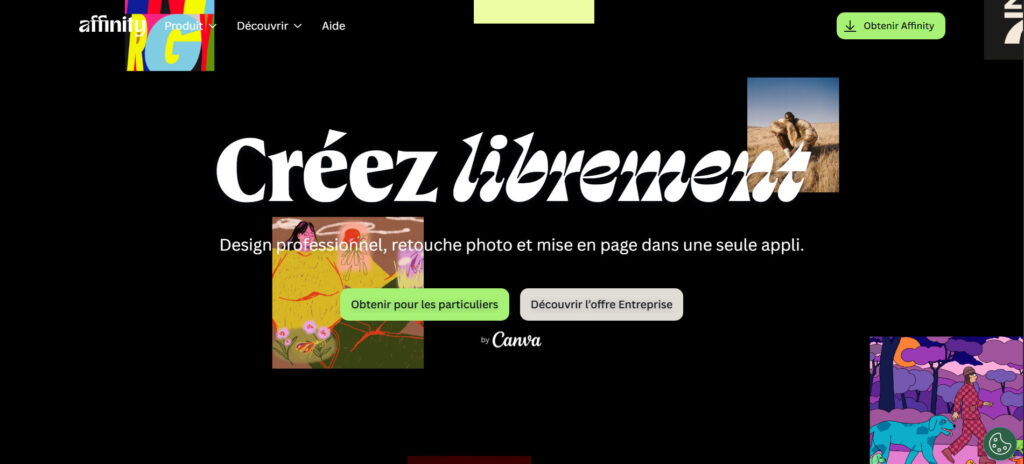
Fin octobre 2025, Canva a rendu Affinity gratuit, en réunissant Photo, Designer et Publisher dans une seule application. Puis, la version iPad est arrivée le 2 novembre 2026. Vous y retrouvez donc les calques, les masques et la retouche avancée d’un logiciel professionnel, sans payer d’abonnement.
Pour l’utiliser, il vous faut simplement un compte Canva gratuit. Les outils IA, en revanche, passent par Canva AI Studio et demandent un abonnement Canva Pro. Grâce à eux, vous pouvez, par exemple, remplir une zone ou supprimer un arrière-plan. Ils réduisent aussi le bruit, ce grain qui apparaît sur vos photos prises dans la pénombre. Et ils corrigent le flou ou agrandissent l’image.
Côté confidentialité, Canva assure que vos fichiers ne servent pas à entraîner ses modèles d’IA. À mon avis, c’est le meilleur choix si vous payez déjà Canva Pro.
Caractéristiques clés
- Prix : gratuit ; outils IA avec Canva Pro (12 €/mois ou 110 €/an)
- Plateformes : Mac, Windows, iPad
- Compte : compte Canva gratuit obligatoire
Affinity
Logiciel pro 100 % gratuit
🟢 Ce que j’ai aimé :
- Outils professionnels gratuits
- Licence sans abonnement.
- IA incluse si vous payez déjà Canva Pro.
🔴 Ce que j’ai moins aimé :
- Il vous faudra plus de temps pour l’apprendre que Canva.
- L’IA reste payante.
Pour qui ?
Cet outil de retouche photo avec IA est pour vous si vous êtes graphiste ou photographe et que vous voulez un vrai logiciel de bureau, sans abonnement Adobe.
Adobe Lightroom : le plus complet pour développer des RAW et retoucher en série
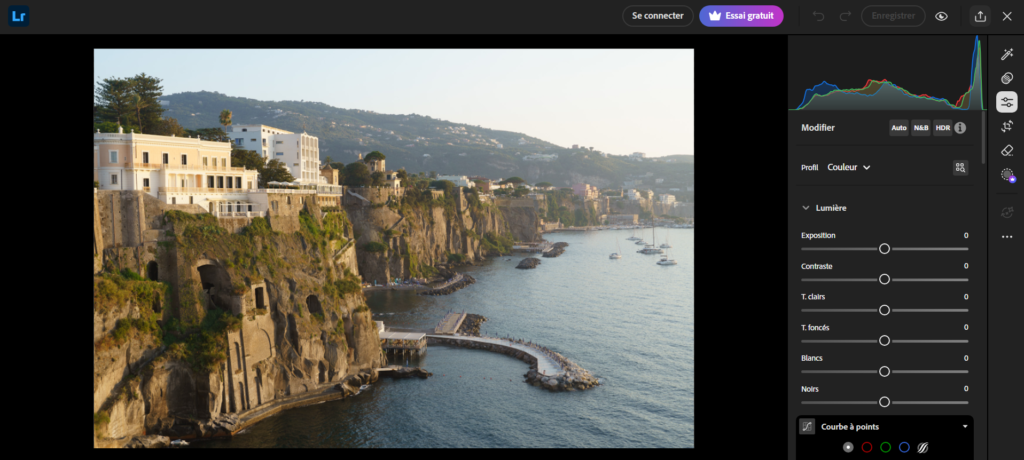
Lightroom est le logiciel photo d’Adobe pour trier, développer et retoucher de grandes séries d’images. Il lit notamment le RAW, le format brut des appareils photo. Développer une photo, c’est justement régler ce fichier brut, en commençant par sa lumière et ses couleurs. Et si vous avez cinquante photos d’un même mariage, Lightroom applique la même correction à toutes d’un coup.
Ses outils IA vous font aussi gagner du temps. Ils sélectionnent tout seuls le sujet, le ciel ou la peau. Ils suppriment même un élément gênant, comme un passant en arrière-plan.
Côté prix, Lightroom seul vous coûte 14,62 € par mois. Mais pour 23,99 € par mois, le forfait Photographie ajoute Photoshop, Lightroom Classic et 1 To de stockage. Pour un photographe, c’est donc à mon avis le meilleur rapport qualité-prix d’Adobe.
Caractéristiques clés
- Prix : 14,62 €/mois ; forfait Photographie 23,99 €/mois, en engagement annuel facturé mensuellement (relevés en novembre 2026)
- Plateformes : ordinateur, web, mobile
- Gratuit : essai seulement
Adobe Lightroom
🏆 Meilleur rapport performance/silence
🟢 Ce que j’ai aimé :
- C’est la référence pour développer des RAW.
- Vous retouchez vos photos par lots.
- Ses masques IA sont très précis.
🔴 Ce que j’ai moins aimé :
- L’abonnement est obligatoire.
- Moins adapté aux montages par calques.
Pour qui ?
Choisissez cet outil de retouche photo avec IA si vous êtes photographe, amateur averti ou professionnel, que vous photographiez en RAW et retouchez des séries.
Pixlr : le plus pratique pour les retouches occasionnelles dans le navigateur
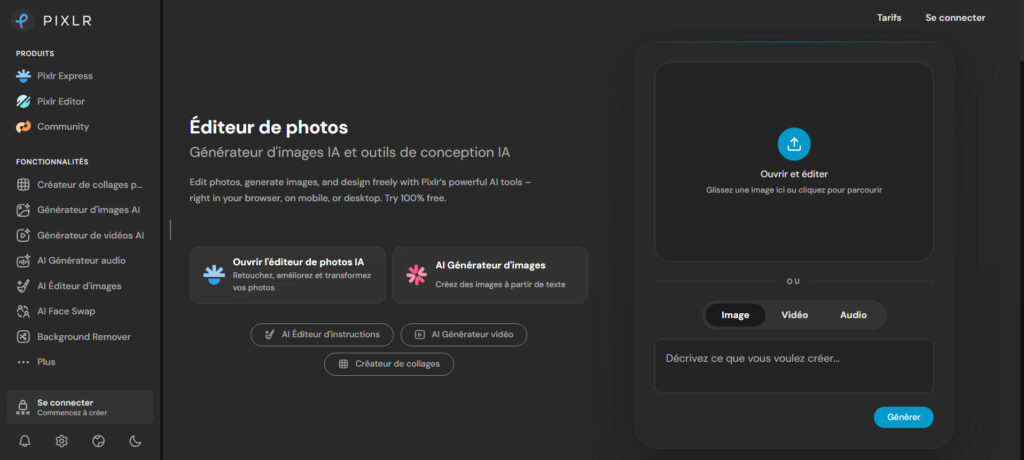
Pixlr associe un éditeur gratuit à des générateurs d’images IA. Avec son AI Instruct Editor, vous décrivez la retouche avec vos propres mots, et l’outil l’applique. Vous y trouverez aussi Generative Fill, qui remplit une zone, et Generative Expand, qui agrandit l’image au-delà de ses bords. Enfin, Face Swap échange des visages.
L’éditeur de base garde des enregistrements illimités, mais vous devrez créer un compte. Les outils IA, eux, fonctionnent par crédits. DataCamp le juge assez simple pour une retouche rapide, et c’est d’ailleurs comme ça que je le vois : un dépannage pratique.
Caractéristiques clés
- Prix : gratuit ; Plus 2,49 $/mois (80 crédits IA) ; Premium 9,99 $/mois (10 000 crédits) ; Ultra dès 24,99 $/mois (août 2026)
- Plateformes : web, iOS, Android
Pixlr
Dès 2,49 $/mois
🟢 Ce que j’ai aimé :
- Le premier palier ne vous coûte que 2,49 $/mois.
- Vous décrivez vos retouches en langage courant.
- L’éditeur de base n’a pas de limite d’enregistrement.
🔴 Ce que j’ai moins aimé :
- Les crédits IA de l’offre gratuite ne sont pas chiffrés.
- Rendu peu documenté.
Pour qui ?
Cet outil de retouche photo avec IA est pour vous si vous retouchez un visuel de temps en temps depuis votre navigateur.
Adobe Photoshop : le meilleur rendu pour la retouche professionnelle par calques
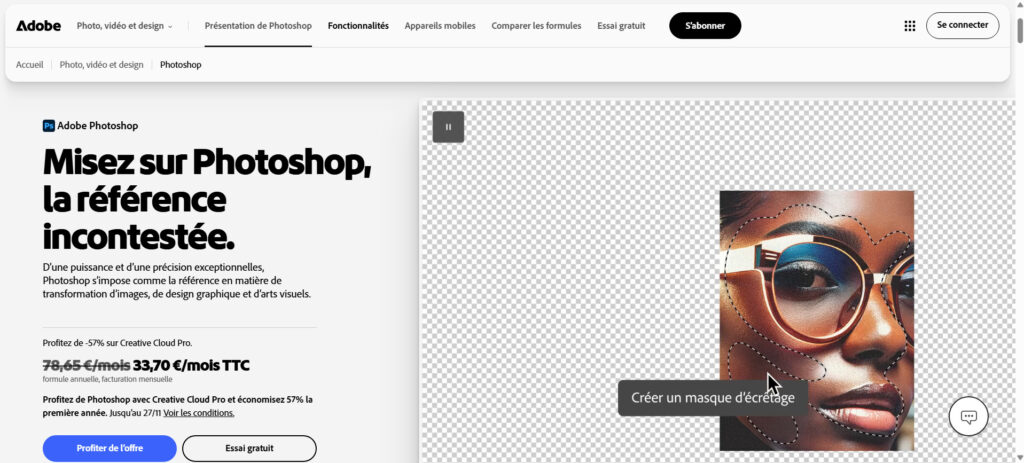
Photoshop fait tourner côte à côte plusieurs modèles d’IA, dont Firefly d’Adobe, Gemini de Google et FLUX. Vous les utilisez tous dans le même travail par calques. Sa fonction Harmonize, par exemple, ajuste la lumière et les ombres d’un élément ajouté sur le reste de l’image. Ainsi, vos montages paraissent crédibles. Il affiche aussi 4,6/5 sur G2 pour environ 13 000 avis, mais il s’agit d’une note de satisfaction, pas de qualité de rendu.
En France, il vous coûte 26,21 € par mois, en engagement annuel facturé mensuellement, soit 314,52 € par an. Même si vous ne voulez que Photoshop, je vous conseille plutôt le forfait Photographie (23,99 €/mois). Il revient moins cher, et vous avez Lightroom en plus. Sachez aussi que Photoshop s’utilise gratuitement dans ChatGPT, avec moins de fonctions (voir plus bas).
Caractéristiques clés
- Prix : 26,21 €/mois TTC, engagement annuel, facturation mensuelle (relevé sur adobe.com/fr en novembre 2026)
- Plateformes : ordinateur, web, iPhone, Android
- Gratuit : essai de 7 jours ; résiliation remboursée sous 14 jours
- Crédits génératifs : quota mensuel inclus, variable selon la formule
Adobe Photoshop
Meilleur rendu
🟢 Ce que j’ai aimé :
- Vous avez un contrôle par calques inégalé.
- Plusieurs modèles IA dans un seul outil.
- Montages réalistes.
🔴 Ce que j’ai moins aimé :
- C’est le prix le plus élevé du comparatif.
- Il vous faudra du temps pour le maîtriser.
Pour qui ?
Pour vous si vous êtes retoucheur ou photographe, que vous facturez vos images et que vous avez besoin des calques.
Comment retoucher une photo avec ChatGPT ou Gemini ?
Vous pouvez désormais retoucher une photo simplement en la décrivant à un assistant IA, sans installer de logiciel. Pour une retouche ponctuelle, c’est idéal. En revanche, pour un travail précis ou une série de photos, je vous conseille plutôt un vrai logiciel de retouche photo par IA.
Gemini et Nano Banana
Dans l’application Gemini, commencez par importer votre photo. Décrivez ensuite le changement voulu, par exemple changer l’arrière-plan ou retirer un objet. Vous pouvez aussi lui demander d’ajouter un élément. Le modèle de base, Nano Banana, est gratuit, mais avec des quotas quotidiens, donc un nombre de retouches limité chaque jour. Pour découvrir tout ce qu’il sait faire, je vous renvoie à mon article sur Nano Banana, le générateur d’images de Google.
Si vous voulez plus de précision, Nano Banana 2.1, lancé le 6 octobre 2026, délimite mieux la zone à modifier. Toutefois, il est réservé aux forfaits payants Google AI. Enfin, gardez deux limites en tête : vos images retouchées portent un filigrane, et la retouche d’image n’est pas disponible pour les moins de 18 ans.
ChatGPT Images et Photoshop dans ChatGPT
Depuis la version 2.5 du 8 septembre 2026, ChatGPT vous permet d’annoter une zone de l’image, c’est-à-dire de la marquer, pour ne modifier qu’elle. Selon OpenAI, le modèle préserve aussi mieux les sujets de vos photos d’origine. Avec un compte gratuit, vous avez accès à un quota d’images limité, mais aucun chiffre fixe n’est publié.
Et si vous voulez aller un peu plus loin, l’application Photoshop pour ChatGPT est ouverte à tous, y compris aux comptes gratuits. Vous êtes alors limité à 10 générations par jour. Avec elle, vous pouvez supprimer des éléments et changer l’arrière-plan, puis ajouter des effets créatifs.
Le prompt qui protège votre visage
Pour garder votre visage intact, décrivez une seule modification par message. Précisez ensuite ce qui doit rester identique. Par exemple : « Supprime la personne à gauche. Ne modifie ni mon visage, ni ma couleur de peau, ni mes yeux, ni le cadrage. »
Pourquoi autant de précautions ? Parce que ces assistants régénèrent souvent toute l’image, c’est-à-dire qu’ils la redessinent entièrement, même pour un petit changement. Je vous conseille donc de toujours comparer le résultat à l’original avant de le publier. Ces règles valent d’ailleurs pour toutes vos demandes à l’IA. Si vous voulez progresser, je détaille ma méthode pour écrire un bon prompt ChatGPT étape par étape.
Quel logiciel de retouche photo par IA choisir ? Les 6 points à vérifier
Pour trancher, vous pouvez vous appuyer sur six points. Et pour chacun, je vous donne un seuil simple à vérifier avant de payer.
- Volume mensuel. Si vous faites moins de 10 retouches génératives par mois, Google Photos vous suffira. Au-delà, et jusqu’à 1 000 exports mensuels, prenez plutôt Photoroom Pro.
- Budget annuel. Photopea, Affinity et Google Photos ne vous coûtent rien. Ensuite, comptez environ 30 $ pour Pixlr Plus et 90 $ pour Photoroom Pro. Canva Pro revient quant à lui à 110 €, et Lightroom seul à 175,44 €. Enfin, le forfait Photographie coûte 287,88 € (23,99 € × 12), donc moins que Photoshop seul à 314,52 €.
- Achat ou abonnement. Luminar Neo s’achète dès 99 $, mais ses outils IA ne sont inclus que 12 mois. Affinity, de son côté, est gratuit sans limite de durée : seule son IA est payante.
- Type de retouche. Si vous voulez juste détourer, Remove.bg traite gratuitement des images en haute résolution, sans inscription. Pour le portrait, je choisirais Luminar Neo en usage personnel, et le forfait Photographie d’Adobe pour des clients. Et pour assembler des calques, tournez-vous vers Photoshop, Affinity ou Photopea.
- Plateforme et formats. Si vous photographiez en RAW, il vous faut Lightroom, Photoshop, Affinity ou Luminar Neo. Sur mobile, en revanche, privilégiez Google Photos, Canva ou Photoroom.
- Fidélité au visage. Enfin, testez deux outils sur la même photo, avec le protocole de la méthodologie mentionnée ci-dessus. Contrôlez surtout la peau et les yeux, puis jetez un œil aux mains.
Retouche photo par IA gratuite ou payante : où s’arrête le gratuit ?
Si vous ne faites que quelques retouches par mois, le gratuit vous suffira. Par contre, dès que vous exportez beaucoup ou que vous utilisez souvent les outils génératifs, le payant devient nécessaire.
| Outil gratuit | ✅ Ce qui est inclus | ⚠️ La limite |
|---|---|---|
| Photopea | Calques, masques et fichiers PSD, avec un export sans filigrane | De la publicité à l’écran ; le remplissage génératif est réservé à Premium |
| Affinity | Un logiciel professionnel complet | Les outils IA sont réservés à Canva Pro |
| Google Photos | Gomme magique, Unblur (rend nette une photo floue), Portrait Light (rééclaire un visage) | 10 enregistrements génératifs par mois hors Pixel |
| Photoshop dans ChatGPT | Suppression d’éléments, changement d’arrière-plan, effets | 10 générations par jour |
| Gemini et ChatGPT | Retouche par simple consigne écrite | Un nombre de retouches qui varie ; filigrane côté Gemini |
Côté payant, les premiers paliers vont de 2,49 $ par mois (Pixlr Plus) à 26,21 € par mois (Photoshop). En payant, vous obtenez surtout plus de crédits IA et plus d’exports. Vous profitez aussi de la pleine résolution, c’est-à-dire de la qualité maximale de l’image. À mon avis, l’abonnement ne vaut donc le coup que si vous retouchez chaque semaine. Enfin, si vous voulez créer une image de toutes pièces plutôt que retoucher une photo, il vous faut un autre type d’outil. Dans ce cas, mon comparatif des générateurs d’images IA gratuits vous aidera à choisir.

Outils IA pour retoucher des photos : 5 erreurs à éviter
Certaines erreurs reviennent souvent quand on choisit un outil. Heureusement, vous pouvez toutes les éviter avant de sortir votre carte bancaire. Et si vous découvrez tout juste l’intelligence artificielle, commencez par mon guide sur comment utiliser l’IA. Ces outils vous paraîtront ensuite beaucoup plus simples à prendre en main.
- Se fier à une démo. Une démo montre toujours le meilleur cas. Pendant l’essai, importez donc plutôt votre propre photo.
- Oublier le filigrane et la résolution d’export. La résolution d’export, c’est la taille de l’image que vous enregistrez. Or le gratuit la limite souvent, et une petite image devient floue dès que vous l’agrandissez.
- Confondre détourage et retouche. Remove.bg, par exemple, se limite au détourage. Autrement dit, il ne retouche pas le reste de votre photo.
- Laisser l’IA régénérer toute l’image. Préférez les retouches locales, qui ne touchent qu’une zone précise. Car une régénération complète peut modifier votre visage sans que vous le remarquiez. Et dosez le lissage de peau, sinon vous finirez avec un visage de poupée en plastique.
- Publier sans contrôle. Avant de publier, cherchez les artefacts, c’est-à-dire les défauts créés par l’IA. Il peut s’agir de doigts déformés ou d’ombres incohérentes, ou encore de textures qui se répètent. Pensez aussi à vérifier vos droits sur les photos de vos clients et l’accord des personnes photographiées.
Retouche photo par intelligence artificielle : les questions fréquentes
Quel outil IA pour retoucher une photo ?
Pour la plupart des retouches rapides avant publication, Canva vous conviendra très bien (7,3/10). Si vous vendez des produits, Photoroom est le meilleur (7,4/10), et sur smartphone, Google Photos fera l’affaire. Pour un travail professionnel par calques, en revanche, Photoshop garde le meilleur rendu. Dans tous les cas, mon conseil reste le même : comparez deux outils sur la même photo avant de payer.
Comment retoucher une photo avec l’IA gratuitement ?
Sur smartphone, ouvrez simplement Google Photos : la gomme magique, Unblur et Portrait Light y sont gratuits. Sur ordinateur, vous pouvez utiliser Photopea dans votre navigateur, ou installer gratuitement Affinity. Et pour une retouche décrite en une phrase, Gemini, ChatGPT et Photoshop dans ChatGPT ont tous des quotas gratuits.
Peut-on retoucher une photo avec ChatGPT ou Gemini ?
Oui, et c’est assez simple. Importez votre photo, décrivez le changement voulu, puis précisez ce qui doit rester identique. Pour quelques retouches, le gratuit suffit, même si les quotas varient. Sachez toutefois que ces outils ne gèrent pas les calques et peuvent régénérer toute l’image. Vérifiez donc toujours le visage avant de publier.
L’IA peut-elle retoucher une photo sans dénaturer le visage ?
Malheureusement, rien ne le garantit, et aucun test indépendant ne compare ces outils sur ce point. Vous pouvez cependant limiter le risque en privilégiant les retouches locales. Pensez aussi à préciser dans votre consigne ce qui ne doit pas changer. Ensuite, faites le test en cinq étapes décrit dans la méthodologie.
Comment supprimer une personne ou un objet d’une photo avec l’IA ?
Sur smartphone, la gomme magique de Google Photos est gratuite et sans limite d’enregistrement. Sur ordinateur, Photopea dispose aussi d’une suppression d’objet assistée par IA. Et si vous voulez mieux contrôler le résultat, Photoshop et Lightroom font de la suppression générative.
Comment rendre nette une photo floue avec l’IA ?
Pour une photo prise avec votre téléphone, Photo Unblur, dans Google Photos, est gratuit et suffit largement. Affinity corrige aussi le flou, mais seulement via ses outils IA réservés à Canva Pro. Enfin, pour vos fichiers RAW, la réduction du bruit de Lightroom vous donnera plus de contrôle.
Quelle est la meilleure alternative gratuite à Photoshop ?
Si vous travaillez dans le navigateur, je vous dirais Photopea, car il ouvre les fichiers PSD sans compte. Si vous préférez un logiciel installé sur ordinateur ou iPad, prenez plutôt Affinity. Dans les deux cas, gardez en tête que l’IA générative avancée reste payante.
Faut-il choisir un outil gratuit ou payant ?
Pour quelques retouches par mois, le gratuit vous suffira. En revanche, si vous traitez des lots de photos ou que vous exportez beaucoup, le payant devient utile. C’est aussi le cas si vous faites souvent des retouches génératives. Pour vous donner une idée, les premiers paliers vont de 2,49 $ à 26,21 € par mois.